搜狗输入法手机版有哪些特色功能?
手机打字和电脑打字完全是两码事。屏幕小、按键密、手指粗,打快了容易误触,打慢了又着急。搜狗输入法手机版针对移动端输入场景做了大量专属优化,很多功能专为解决手机打字的痛点而设计。
滑动输入:手指不离开键盘连续滑行
滑动输入的原理与开启
滑动输入是搜狗输入法手机版的一项独家功能。你不需要逐个点击字母,手指在键盘上连续划过单词的字母,输入法会自动识别并组合成完整的单词。开启路径:打开搜狗输入法App,点击“我的”→“设置”→“键盘布局”,选择“滑行输入”,开启“动态滑行”和“滑行删除”。开启后,在拼音9键或26键键盘上滑动即可体验。
英文滑行输入效率提升40%
对于英文输入,滑动输入的优势非常明显。输入“hello”,手指从h滑到e再滑到l到l到o,一条轨迹完成,不需要逐个点击四个字母。熟练后英文输入速度比点按快40%以上。滑行输入支持单词联想,滑动过程中候选栏会实时显示可能的单词,松手即可上屏。
中文滑行输入的适用场景
中文滑行输入同样支持。输入“你好”,手指在n-i-h-a-o上滑动,系统会识别出“你好”。对于常用短语如“谢谢”“不好意思”“辛苦了”,滑动输入比点按快得多。中文滑动输入的准确率略低于英文,但在安静环境下也能达到90%以上。
滑行删除与快速纠错
打错了字不用每次都去点删除键。在搜狗输入法键盘上,从删除键向左滑动,可以快速删除多个字符。配合滑行输入使用,输入错误时可以一气呵成地删除重写,不需要手指反复移动。
单手模式:大屏手机也能单手打字
单手模式的开启
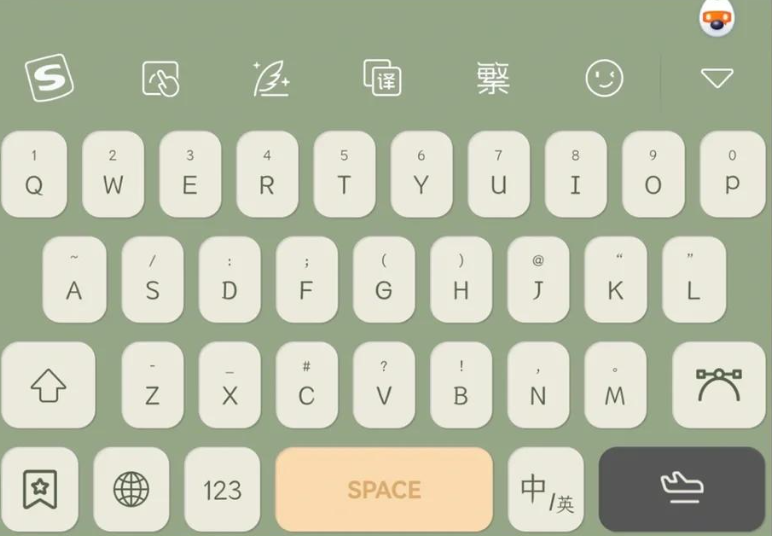
大屏手机单手打字,拇指够不到屏幕另一侧的按键。搜狗输入法的单手模式可以把键盘缩小并移动到屏幕左侧或右侧。开启方法:长按键盘左下角的中英文切换键(或长按空格键),在弹出的菜单中选择“单手模式”。键盘会缩小为原尺寸的60%左右,并吸附到屏幕左侧或右侧。可以拖动顶部的小横条调整位置。
左右手习惯切换
左手持机时,将键盘吸附到左侧;右手持机时,吸附到右侧。在单手模式界面点击“切换侧边”按钮,即可在左右之间切换。退出单手模式只需点击键盘外侧的灰色区域,或再次长按中英文切换键选择“退出单手模式”。
单手模式的适用场景
挤地铁、公交时一只手扶着扶手,另一只手打字,单手模式非常实用。躺在床上侧卧玩手机时,另一只手被压住,单手模式也能解放另一只手。屏幕尺寸超过6.5英寸的手机,单手模式几乎是必需品。
单手模式下的键盘布局优化
单手模式不仅缩小键盘,还会调整按键的排列。常用按键(如删除、回车、空格)保持在拇指可及范围内,不常用的符号键暂时隐藏。点击“更多符号”按钮可以展开完整符号面板。键盘高度的调整也支持,可以上下拖动边缘改变键盘高度。
悬浮键盘:任意位置自由拖动
悬浮键盘的开启
悬浮键盘是比单手模式更灵活的方案。键盘不再是固定在屏幕底部,而是变成一个可以自由拖动的悬浮窗口。开启方法:长按键盘左下角的中英文切换键,选择“悬浮键盘”。键盘会变为一个小窗口,可以拖拽到屏幕任意位置。
悬浮键盘的调节
悬浮键盘支持缩放。双指捏合可以缩小键盘,双指张开可以放大键盘。最小可以缩到比手机键盘还小,最大可以接近全屏。透明度也可以调节,在悬浮键盘设置中调整滑块,让键盘半透明显示,透过键盘看到后面的内容。这对于需要对照输入的场景非常有用。
悬浮键盘的适用场景
在手机上编辑长文档时,键盘悬浮在屏幕中央,视线不需要在屏幕底部和顶部之间来回移动。在分屏模式下(一边看视频一边记笔记),悬浮键盘可以放在不影响观看的位置。在聊天时需要频繁切换App,悬浮键盘可以保持在屏幕上,不会因为切换应用而收起。
悬浮键盘的快速关闭
点击悬浮键盘顶部的“×”按钮即可关闭,恢复为普通键盘模式。或在悬浮键盘上长按中英文切换键,选择“普通模式”。
平板适配与分屏输入
平板专属键盘布局
搜狗输入法在平板设备上有专属的键盘布局。平板屏幕更大,键盘可以做得更宽,按键间距更大,减少误触。平板上默认启用的是全尺寸键盘,字母区、数字区、符号区并列排列,不需要频繁切换键盘面板。
分屏模式下的键盘优化
在iPad或安卓平板的分屏模式下,搜狗输入法的键盘会自动适配。键盘不会占满整个屏幕宽度,而是只占据当前分屏窗口的宽度。左右分屏时,键盘宽度与左边或右边的应用窗口等宽,不会遮挡对面窗口的内容。这个适配让平板分屏输入的体验大幅提升。
外接键盘的支持
搜狗输入法完美支持iPad和安卓平板的外接蓝牙键盘。连接外接键盘后,输入法会自动切换到硬件键盘模式,屏幕键盘自动隐藏。此时可以使用键盘快捷键进行操作,如Ctrl+C复制、Ctrl+V粘贴、Ctrl+Shift切换输入法等。外接键盘的体验接近电脑,适合在平板上进行大量文字输入。
键盘高度与布局自定义
调整键盘高度
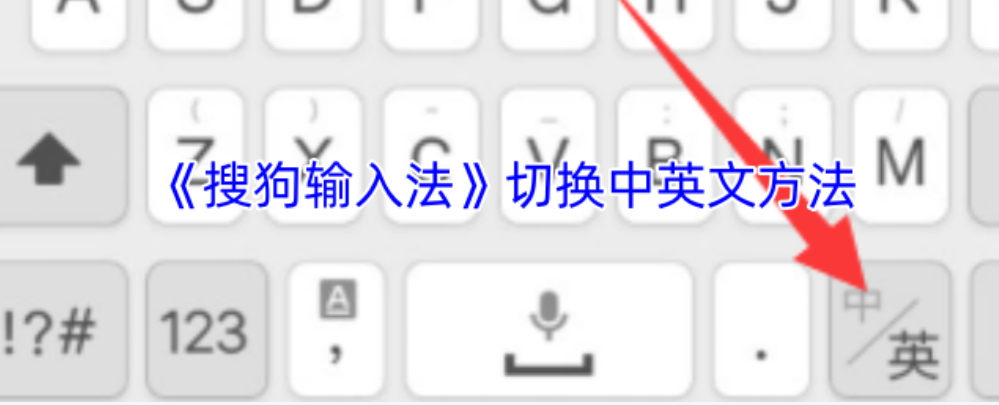
每个人的手大小不同,对键盘高度的需求也不同。搜狗输入法允许自定义键盘高度。在键盘设置中找到“键盘高度调节”,拖动滑块可以实时调整键盘的高度。调高后按键间距变大,减少误触;调低后键盘占屏更少,露出更多内容区域。
自定义工具栏按钮
键盘顶部的工具栏(包含剪贴板、表情、语音、设置等图标)可以自定义。长按工具栏上的任意图标,进入编辑模式,可以拖拽调整顺序,也可以将不常用的图标移除、将常用的图标添加进来。建议将“剪贴板”“语音输入”“单手模式”放在工具栏最前面,方便快速调用。
键盘音效与震动反馈
搜狗输入法支持按键音效和震动反馈。在“设置”→“键盘设置”→“按键音效”中,可以选择多种音效(机械键盘、打字机、无声等)。震动反馈强度也可以调节,从轻柔到明显,根据个人喜好设置。适当的触感反馈可以提高打字确认感,减少错误。
跨屏输入与设备协同
手机作为电脑的输入设备
跨屏输入是搜狗输入法手机版的亮点功能。电脑端在工具箱中打开“跨屏输入”,显示二维码。手机端在键盘工具栏中打开“跨屏输入”,扫描二维码。配对成功后,在手机上输入的文字会实时同步到电脑光标位置。这个功能适合需要把手机上的内容快速输入到电脑的场景,不需要通过文件传输中转。
手机复制电脑粘贴
登录同一搜狗账号并开启剪贴板同步后,手机复制的文字可以在电脑上直接粘贴。电脑复制的验证码也可以在手机上直接粘贴。跨设备剪贴板让信息在设备间自由流转,大幅提升多设备办公的效率。
手机作为电脑的扩展键盘
在某些场景下,你可以把手机当作电脑的无线键盘使用。跨屏输入配对后,手机屏幕上会显示一个完整的键盘界面,打字时电脑上同步输出。适合需要远离电脑键盘(如躺在床上用投影仪看电影时搜索内容)的场景。
搜狗输入法手机版滑动输入怎么开启?
搜狗输入法单手模式怎么用?
搜狗输入法悬浮键盘有什么用?