搜狗输入法跨设备剪贴板怎么用?
每天在手机和电脑之间切换工作,你是不是还在用微信文件传输助手来回倒腾文字?手机上复制了一段话,想转到电脑上用,得先粘贴到文件传输助手,再在电脑上打开微信复制。电脑上写好的一段回复,想发到手机上,又得重复一遍。2026年,搜狗输入法终于把跨设备剪贴板这个功能给补齐了。手机复制、电脑粘贴,电脑复制、手机粘贴,全程不需要第三方软件中转。
跨设备剪贴板是什么
手机电脑剪贴板互通
跨设备剪贴板是搜狗输入法2026年推出的核心功能之一。登录同一账号后,你在手机上复制的任何文字、图片、链接,会自动同步到电脑端的剪贴板历史中,可以直接粘贴使用。反过来也一样,电脑上复制的内容,手机上也能粘贴。整个过程不需要微信、不需要QQ、不需要数据线,全自动完成。实测延迟在1-2秒内。
2026年5月正式上线
在2026年4月17日的公告中,搜狗输入法团队预告了这个重磅功能,计划在5月份正式推出跨设备复制粘贴功能。手机复制、电脑粘贴,这个功能微软苹果做了多年,国内厂商跟进,本质是争夺“跨屏协作”的入口位。对于每天需要在多设备间切换的职场人来说,这是实实在在的效率提升。
剪贴板历史同步
除了实时复制粘贴,搜狗输入法的剪贴板历史功能也支持跨设备同步。你在手机上复制了多段文字,剪贴板历史会按时间顺序保存。在电脑上打开剪贴板面板,可以看到手机端复制的所有内容,点击即可粘贴。支持文字、图片(小于5MB)和链接。
跨设备剪贴板的核心价值
打破设备壁垒,让工作流不再被设备边界打断。你在手机上看到的好文案,不需要发给自己,直接复制,到电脑上粘贴使用。你在电脑上写好的回复,复制后,手机上直接粘贴发送。对于内容创作者、运营人员、经常需要在多设备间切换的用户来说,这个功能每天都能省下不少时间。
如何开启跨设备剪贴板
手机端开启云剪贴板
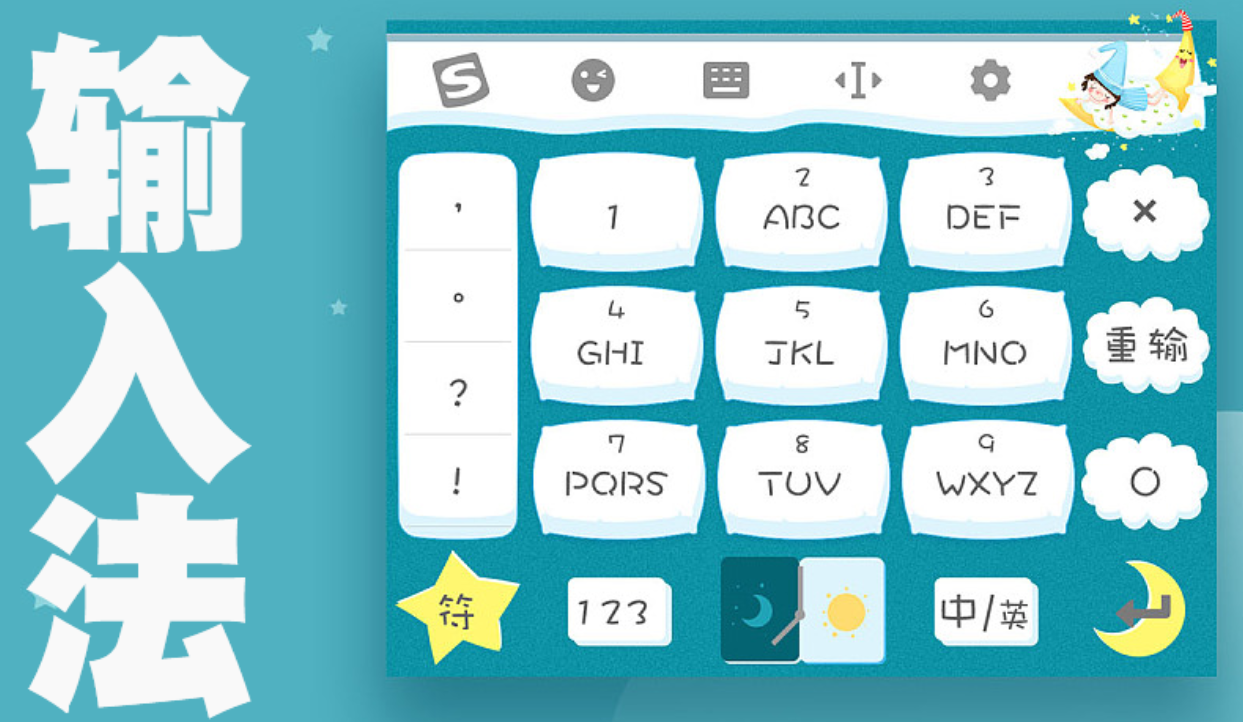
打开搜狗输入法App,点击左上角“S”图标进入主菜单。选择“设置”→“剪贴板”。找到“云剪贴板”或“跨设备同步”开关,点击开启。首次开启时,系统会提示需要登录搜狗账号并授权。确认后,剪贴板内容会自动上传到云端。
电脑端开启云剪贴板
在电脑版搜狗输入法状态栏上右键,选择“属性设置”。找到“高级”或“扩展”选项卡,勾选“开启云剪贴板”或“跨设备剪贴板同步”。确保两端登录的是同一搜狗账号。开启后,电脑端的剪贴板历史会自动与手机端同步。
检查登录账号是否一致
跨设备剪贴板的前提是手机和电脑登录同一个搜狗账号。检查手机端“我的”页面中的账号信息,与电脑端状态栏上显示的账号是否一致。不同登录方式(如手机号和微信号)可能被视为不同账号,请确保使用相同的登录方式。
同步状态的确认
开启后,可以在剪贴板面板中查看同步状态。如果显示“已同步”或“云剪贴板已连接”,说明功能正常。如果显示“离线”或“同步失败”,检查网络连接后手动刷新。
跨设备剪贴板的使用场景
职场人的效率神器
你在手机上收到老板发的一段重要文字,需要转到电脑上处理。以前的操作:长按复制→打开微信→粘贴到文件传输助手→发送→在电脑上打开微信→复制→粘贴到文档。现在:复制后,在电脑上直接按Ctrl+V粘贴,全过程2秒。
内容创作者的素材收集
你在手机上刷到一篇好文章里的金句,想引用到正在写的电脑文档中。以前需要截图发给自己,或者复制链接在电脑上打开。现在:选中复制,在电脑上粘贴,文字直接出现在文档中。
运营人员的快速回复
你在电脑上写好了一段标准回复模板,想发给手机上的客户。以前需要发到微信再复制。现在:在电脑上复制,在手机上长按输入框选择“粘贴”,回复即发出。
学生的笔记整理
你在手机上拍了一张白板照片,想提取其中的文字到电脑笔记中。用搜狗输入法的拍照输入功能识别文字后复制,电脑上直接粘贴。拍照输入+跨设备剪贴板,形成完整的“纸质资料→电子文字→电脑文档”工作流。
剪贴板历史的高级用法
保存50条历史记录
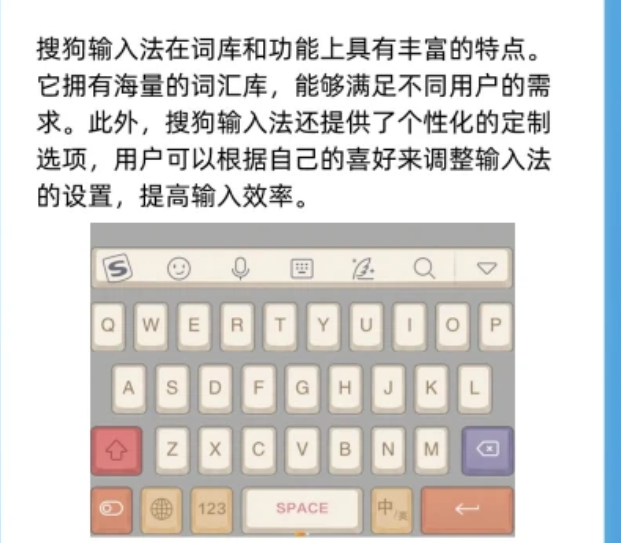
搜狗输入法的智能剪贴板可保存50条历史记录,支持跨设备同步。无论你复制了多少段内容,都可以在剪贴板面板中找到。按时间倒序排列,最新的在最上面。点击任意一条即可粘贴使用。
置顶常用内容
在剪贴板历史中,长按某条内容可以选择“置顶”。置顶的内容会始终显示在列表最前面,不会被新复制的内容顶下去。适合存放常用地址、邮箱签名、公司信息等。置顶内容也会跨设备同步。
合并粘贴
如果你复制了多个片段,可以在剪贴板历史中多选(长按后勾选),然后点击“合并粘贴”。系统会将选中的内容按顺序拼接后一次性粘贴。这个功能对于整理资料、收集素材非常实用。
手动删除和批量清理
长按某条内容可以选择“删除”。点击面板底部的“清空”可以一键删除所有历史记录。如果你复制了敏感信息,建议使用后立即删除。也可以在设置中开启“退出时自动清空剪贴板”。
词库和常用语的云同步
词库自动同步
除了剪贴板,搜狗输入法的个人词库也会自动同步。你在手机上经常输入的“冠状动脉”,到了电脑上也会排在候选区前列。同步延迟通常在10-30秒内。新学一个专业术语,只需要输入几次,所有设备都能记住。
常用语跨设备共享
在电脑上设置好的常用语(如“dz”对应“地址:北京市朝阳区XX路XX号”),手机上登录同一账号后也能用。输入“dz”,候选区就会出现完整地址。这个功能对于需要频繁填写重复信息的用户来说非常实用,常用语的同步速度几乎是实时。
多设备统一升级中
2026年4月至7月,搜狗输入法将逐步实现账号的多设备统一。升级完成后,输入习惯、内容列表等信息将自动同步,为你带来更统一、更便捷的输入体验。整个升级过程由系统自动完成,无需你额外操作。
腾讯生态的联动
搜狗输入法接入腾讯统一账号体系后,与微信、QQ、腾讯文档等产品的联动将更加顺畅。未来,你在微信里看到的内容,可能可以直接复制到腾讯文档中继续编辑,全程不需要切换App。输入法正从单一工具,变成腾讯生态中连接各端的基础设施。
隐私与安全
剪贴板内容的加密传输
跨设备剪贴板的内容通过TLS加密传输到云端,防止在传输过程中被窃听。加密强度符合行业标准。搜狗官方表示不会查看或分析用户的剪贴板内容。
云端存储期限
云剪贴板中的内容会在云端保留7天,7天后自动删除。如果你不希望内容上云,可以在设置中关闭“云剪贴板”功能,仅使用本地剪贴板。
设置剪贴板密码
在剪贴板设置中,可以开启“剪贴板加密”,设置一个密码。查看剪贴板历史时需要输入密码。这个功能对于在多设备上使用剪贴板但担心隐私泄露的用户来说非常实用。
退出时自动清空
在“设置”→“剪贴板”中,开启“退出时自动清空剪贴板”。关闭输入法或退出账号时,所有剪贴板历史会被自动清空。建议在公用电脑上使用后启用此功能。
搜狗输入法跨设备剪贴板什么时候能用?
搜狗输入法跨设备剪贴板支持哪些内容?
搜狗输入法剪贴板历史会保存多久?